Domain gestaltungselemente.de kaufen?
Wir ziehen mit dem Projekt
gestaltungselemente.de um.
Sind Sie am Kauf der Domain
gestaltungselemente.de interessiert?
domain@kv-gmbh.de · 0541-91531010
Domain gestaltungselemente.de kaufen?
Wie funktioniert USB Recording?
Wie funktioniert USB Recording? **
Was bedeutet Re-Recording?
Re-Recording bedeutet, dass eine bereits aufgenommene Tonspur erneut aufgenommen wird. Dies kann notwendig sein, um Fehler zu korrigieren, die Qualität zu verbessern oder eine andere Interpretation des Stücks zu liefern. Beim Re-Recording werden die bereits vorhandenen Aufnahmen nicht verändert, sondern lediglich neu aufgenommen. Dieser Prozess wird häufig im Musik- und Filmbereich angewendet, um das Endprodukt zu optimieren. **
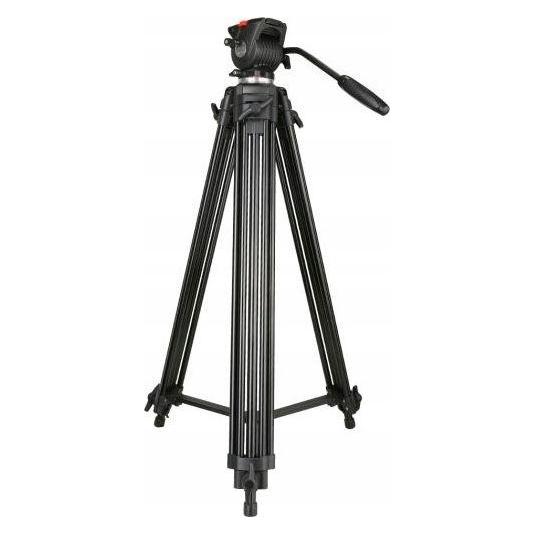

Ähnliche Suchbegriffe für Video Recording
Top-Angebote
Produkte zum Begriff Video Recording:
-
Rheinwerk Grundkurs Typografie und LayoutTypografie verstehen für Studium und AusbildungPraktische Tipps für Ihre GestaltungSchriftwahl, Seitengestaltung, GesamtkompositionTypografie für Web und mobilTypografie verständlich erklärt: Wenn Sie für Studium oder Ausbildung einen ersten Zugang zum Thema Typografie und Layoutgestaltung suchen, dann sind Sie mit diesem Buch gut beraten. Alle Konzepte und Begriffe werden hier sowohl ausführlich erläutert als auch im Praxiszusammenhang einsortiert: Es wird gezeigt, wie Sie die passende Schrift finden, die richtigen Abstände wählen, überzeugende Seitenlayouts gestalten und mit Ihrer Gesamtkomposition die gewünschte Wirkung erzielen. Beispiele aus Print und Web und Hinweise zur Umsetzung guter Typografie mit Adobe InDesign vervollständigen das Buch. Dieser praktische Begleiter beweist, dass Typografie Spaß macht und Ihre grafischen Werke verbessert, wenn man sie beherrscht – und genau das lernen Sie hier.Diese 6. Auflage des Buches ist schwarzweiß gedruckt und in einer handlichen Broschur – ein Arbeitsbuch, am Puls der Zeit.Aus dem Inhalt:Basiswissen SchriftGeschichte der SchriftWichtige SchriftkünstlerSchriftwahl und WirkungBuchstabe, Wort, ZeileSchnitte, Serifen, LigaturenGrößen und Abstände wählenAusrichtung, Einzug, UmbruchTypo in InDesign und QuarkXPressLayouts gestaltenPapierformat, RaumaufteilungDen Satzspiegel anlegenText und Bild kombinieren... und vieles mehr:Typografie im WebTypografie mobilSchreibregeln und TippsVorher-nachher-BeispieleSchrifttechnologien18,69 €*Versand: 3,99 €Sichere Weiterleitung zum Anbieter


-
Wie funktioniert Screen Recording iPhone?
Um auf dem iPhone Bildschirmaufnahmen zu machen, öffnen Sie zunächst die Einstellungen und gehen Sie zu "Kontrollzentrum". Dort können Sie die Bildschirmaufnahme zur Liste der Steuerelemente hinzufügen. Wenn Sie die Bildschirmaufnahme starten möchten, öffnen Sie das Kontrollzentrum, tippen Sie auf das Bildschirmaufnahme-Symbol und warten Sie auf den Countdown. Während der Aufnahme wird alles auf Ihrem Bildschirm aufgezeichnet, einschließlich Audio. Um die Aufnahme zu beenden, tippen Sie erneut auf das Bildschirmaufnahme-Symbol und bestätigen Sie die Beendigung. **
-
Was ist ein Traktor Recording?
Ein Traktor Recording bezieht sich auf die Aufnahme oder das Aufzeichnen von Musik oder DJ-Sets mit der Software Traktor. Traktor ist eine professionelle DJ-Software, die es DJs ermöglicht, ihre Musik zu mixen, Effekte hinzuzufügen und ihre Sets aufzunehmen. Ein Traktor Recording kann entweder live während eines DJ-Sets oder im Studio erstellt werden. **
-
Wie stelle ich Screen Recording ein?
Um Screen Recording einzurichten, musst du zunächst eine geeignete Software oder App auswählen, die diese Funktion unterstützt. Anschließend solltest du die Einstellungen für das Screen Recording konfigurieren, wie beispielsweise die Bildschirmauflösung, die Framerate und den Speicherort für die aufgezeichneten Videos. Stelle sicher, dass du die Berechtigungen für das Screen Recording auf deinem Gerät aktiviert hast, damit die Software oder App auf deinen Bildschirm zugreifen kann. Teste das Screen Recording, um sicherzustellen, dass alles ordnungsgemäß funktioniert, bevor du mit der eigentlichen Aufnahme beginnst. **
-
Welche Festplatte für LG USB Recording?
Welche Festplatte für LG USB Recording? Möchten Sie eine interne oder externe Festplatte verwenden? Für LG USB Recording empfehle ich eine externe Festplatte mit ausreichend Speicherplatz und einer schnellen Datenübertragungsrate. Stellen Sie sicher, dass die Festplatte kompatibel ist und das Dateiformat unterstützt, das Ihr LG-Gerät benötigt. Informieren Sie sich auch über die maximale Speicherkapazität, die Ihr LG-Gerät unterstützt, um sicherzustellen, dass die Festplatte geeignet ist. **


Welche externe Festplatte für USB Recording?
Welche externe Festplatte für USB Recording? Bei der Auswahl einer externen Festplatte für USB Recording ist es wichtig, auf die Speicherkapazität, Übertragungsgeschwindigkeit und Zuverlässigkeit zu achten. Empfehlenswert sind Festplatten mit einer Kapazität von mindestens 1 TB, um ausreichend Platz für Aufnahmen zu bieten. Zudem sollte die Festplatte eine hohe Übertragungsgeschwindigkeit haben, um eine reibungslose Aufnahme und Wiedergabe zu gewährleisten. Es ist auch ratsam, auf bekannte Marken mit gutem Ruf in Bezug auf Zuverlässigkeit und Langlebigkeit zu setzen. Letztendlich sollte die Festplatte mit dem Gerät kompatibel sein, auf dem das USB Recording durchgeführt werden soll. **
Wie stellt man Screen Recording ein?
Um Screen Recording einzustellen, benötigen Sie zunächst eine Screen Recording-Software oder App. Diese können Sie entweder herunterladen oder in Ihrem Betriebssystem integriert haben. Öffnen Sie die Software oder App und wählen Sie die gewünschten Einstellungen für Ihr Screen Recording aus, wie z.B. die Bildschirmauflösung und die Tonquelle. Stellen Sie sicher, dass Sie die Erlaubnis haben, den Bildschirm aufzunehmen, falls dies erforderlich ist. Klicken Sie dann auf die Aufnahmetaste, um mit dem Screen Recording zu beginnen. **
Top-Angebote
Produkte zum Begriff Video Recording:
-
Rheinwerk Grundkurs Typografie und LayoutTypografie verstehen für Studium und AusbildungPraktische Tipps für Ihre GestaltungSchriftwahl, Seitengestaltung, GesamtkompositionTypografie für Web und mobilTypografie verständlich erklärt: Wenn Sie für Studium oder Ausbildung einen ersten Zugang zum Thema Typografie und Layoutgestaltung suchen, dann sind Sie mit diesem Buch gut beraten. Alle Konzepte und Begriffe werden hier sowohl ausführlich erläutert als auch im Praxiszusammenhang einsortiert: Es wird gezeigt, wie Sie die passende Schrift finden, die richtigen Abstände wählen, überzeugende Seitenlayouts gestalten und mit Ihrer Gesamtkomposition die gewünschte Wirkung erzielen. Beispiele aus Print und Web und Hinweise zur Umsetzung guter Typografie mit Adobe InDesign vervollständigen das Buch. Dieser praktische Begleiter beweist, dass Typografie Spaß macht und Ihre grafischen Werke verbessert, wenn man sie beherrscht – und genau das lernen Sie hier.Diese 6. Auflage des Buches ist schwarzweiß gedruckt und in einer handlichen Broschur – ein Arbeitsbuch, am Puls der Zeit.Aus dem Inhalt:Basiswissen SchriftGeschichte der SchriftWichtige SchriftkünstlerSchriftwahl und WirkungBuchstabe, Wort, ZeileSchnitte, Serifen, LigaturenGrößen und Abstände wählenAusrichtung, Einzug, UmbruchTypo in InDesign und QuarkXPressLayouts gestaltenPapierformat, RaumaufteilungDen Satzspiegel anlegenText und Bild kombinieren... und vieles mehr:Typografie im WebTypografie mobilSchreibregeln und TippsVorher-nachher-BeispieleSchrifttechnologien18,69 €*Versand: 3,99 €Sichere Weiterleitung zum Anbieter
-
Wie funktioniert USB Recording?
Wie funktioniert USB Recording? **
-
Was bedeutet Re-Recording?
Re-Recording bedeutet, dass eine bereits aufgenommene Tonspur erneut aufgenommen wird. Dies kann notwendig sein, um Fehler zu korrigieren, die Qualität zu verbessern oder eine andere Interpretation des Stücks zu liefern. Beim Re-Recording werden die bereits vorhandenen Aufnahmen nicht verändert, sondern lediglich neu aufgenommen. Dieser Prozess wird häufig im Musik- und Filmbereich angewendet, um das Endprodukt zu optimieren. **
-
Wie funktioniert Screen Recording iPhone?
Um auf dem iPhone Bildschirmaufnahmen zu machen, öffnen Sie zunächst die Einstellungen und gehen Sie zu "Kontrollzentrum". Dort können Sie die Bildschirmaufnahme zur Liste der Steuerelemente hinzufügen. Wenn Sie die Bildschirmaufnahme starten möchten, öffnen Sie das Kontrollzentrum, tippen Sie auf das Bildschirmaufnahme-Symbol und warten Sie auf den Countdown. Während der Aufnahme wird alles auf Ihrem Bildschirm aufgezeichnet, einschließlich Audio. Um die Aufnahme zu beenden, tippen Sie erneut auf das Bildschirmaufnahme-Symbol und bestätigen Sie die Beendigung. **
-
Was ist ein Traktor Recording?
Ein Traktor Recording bezieht sich auf die Aufnahme oder das Aufzeichnen von Musik oder DJ-Sets mit der Software Traktor. Traktor ist eine professionelle DJ-Software, die es DJs ermöglicht, ihre Musik zu mixen, Effekte hinzuzufügen und ihre Sets aufzunehmen. Ein Traktor Recording kann entweder live während eines DJ-Sets oder im Studio erstellt werden. **
Ähnliche Suchbegriffe für Video Recording
-
Korthaus, Claudia: Grundkurs Typografie und LayoutGrundkurs Typografie und Layout , Für Ausbildung, Studium und Praxis - Ausgabe 2020 , Servopumpen > Sportfederung , Auflage: 6. Auflage, Erscheinungsjahr: 20200328, Produktform: Kartoniert, Titel der Reihe: Rheinwerk Design##, Autoren: Korthaus, Claudia, Edition: REV, Auflage: 20006, Auflage/Ausgabe: 6. Auflage, Seitenzahl/Blattzahl: 345, Themenüberschrift: DESIGN / Graphic Arts / Typography, Keyword: Typographie; Schrift Satz-Zeichen Buchstaben; Makro Mikro Detail; InDesign; Print Web-Fonts; Hand-Buch; Web Digital; Medien-Gestaltung; Gestalter; Kommunikations-Design; Grafik; Ausbildung Studium; Tutorial Anleitung lernen; Grund-Kurs; Corporate Manual, Fachschema: Datenverarbeitung / Anwendungen / Betrieb, Verwaltung~Informatik~Grafik / Layout~Layout~Typografie~Design / Grafikdesign~Grafikdesign, Fachkategorie: Informatik~Unternehmensanwendungen~Grafikdesign, Sprache: Deutsch, Warengruppe: HC/Innenarchitektur/Design, Fachkategorie: Typografie und Schrift, Thema: Verstehen, Text Sprache: ger, UNSPSC: 49019900, Warenverzeichnis für die Außenhandelsstatistik: 49019900, Verlag: Rheinwerk Verlag GmbH, Verlag: Rheinwerk Verlag GmbH, Verlag: Rheinwerk, Länge: 231, Breite: 169, Höhe: 30, Gewicht: 856, Produktform: Klappenbroschur, Genre: Geisteswissenschaften/Kunst/Musik, Genre: Geisteswissenschaften/Kunst/Musik, Vorgänger EAN: 9783836240857 9783836228183 9783836217941 9783836212076 9783898424066, Herkunftsland: DEUTSCHLAND (DE), Katalog: deutschsprachige Titel, Katalog: Gesamtkatalog, Katalog: Kennzeichnung von Titeln mit einer Relevanz > 30, Katalog: Lagerartikel, Book on Demand, ausgew. Medienartikel, Relevanz: 0002, Tendenz: -1, Unterkatalog: AK, Unterkatalog: Bücher, Unterkatalog: Hardcover, Unterkatalog: Lagerartikel, WolkenId: 37006829,90 €*Versand: 0,00 €Sichere Weiterleitung zum Anbieter
-
Wie stelle ich Screen Recording ein?
Um Screen Recording einzurichten, musst du zunächst eine geeignete Software oder App auswählen, die diese Funktion unterstützt. Anschließend solltest du die Einstellungen für das Screen Recording konfigurieren, wie beispielsweise die Bildschirmauflösung, die Framerate und den Speicherort für die aufgezeichneten Videos. Stelle sicher, dass du die Berechtigungen für das Screen Recording auf deinem Gerät aktiviert hast, damit die Software oder App auf deinen Bildschirm zugreifen kann. Teste das Screen Recording, um sicherzustellen, dass alles ordnungsgemäß funktioniert, bevor du mit der eigentlichen Aufnahme beginnst. **
-
Welche Festplatte für LG USB Recording?
Welche Festplatte für LG USB Recording? Möchten Sie eine interne oder externe Festplatte verwenden? Für LG USB Recording empfehle ich eine externe Festplatte mit ausreichend Speicherplatz und einer schnellen Datenübertragungsrate. Stellen Sie sicher, dass die Festplatte kompatibel ist und das Dateiformat unterstützt, das Ihr LG-Gerät benötigt. Informieren Sie sich auch über die maximale Speicherkapazität, die Ihr LG-Gerät unterstützt, um sicherzustellen, dass die Festplatte geeignet ist. **
-
Welche externe Festplatte für USB Recording?
Welche externe Festplatte für USB Recording? Bei der Auswahl einer externen Festplatte für USB Recording ist es wichtig, auf die Speicherkapazität, Übertragungsgeschwindigkeit und Zuverlässigkeit zu achten. Empfehlenswert sind Festplatten mit einer Kapazität von mindestens 1 TB, um ausreichend Platz für Aufnahmen zu bieten. Zudem sollte die Festplatte eine hohe Übertragungsgeschwindigkeit haben, um eine reibungslose Aufnahme und Wiedergabe zu gewährleisten. Es ist auch ratsam, auf bekannte Marken mit gutem Ruf in Bezug auf Zuverlässigkeit und Langlebigkeit zu setzen. Letztendlich sollte die Festplatte mit dem Gerät kompatibel sein, auf dem das USB Recording durchgeführt werden soll. **
-
Wie stellt man Screen Recording ein?
Um Screen Recording einzustellen, benötigen Sie zunächst eine Screen Recording-Software oder App. Diese können Sie entweder herunterladen oder in Ihrem Betriebssystem integriert haben. Öffnen Sie die Software oder App und wählen Sie die gewünschten Einstellungen für Ihr Screen Recording aus, wie z.B. die Bildschirmauflösung und die Tonquelle. Stellen Sie sicher, dass Sie die Erlaubnis haben, den Bildschirm aufzunehmen, falls dies erforderlich ist. Klicken Sie dann auf die Aufnahmetaste, um mit dem Screen Recording zu beginnen. **
* Alle Preise verstehen sich inklusive der gesetzlichen Mehrwertsteuer und ggf. zuzüglich Versandkosten. Die Angebotsinformationen basieren auf den Angaben des jeweiligen Shops und werden über automatisierte Prozesse aktualisiert. Eine Aktualisierung in Echtzeit findet nicht statt, so dass es im Einzelfall zu Abweichungen kommen kann. ** Hinweis: Teile dieses Inhalts wurden von KI erstellt.